※ 콜러스플레이어 " 플레이어 초기화 실패" 오류 관련
※ 콜러스플레이어 " 플레이어 초기화 실패" 오류 관련
- 브라우져가 업데이트 되면서, 보안 강화로 로컬 네트웍크 접근이 강화되었습니다.(크롬, 엣지 브라우져...)
- 플레이어 실행 후 좌측상단 마우스 클릭 경우 아래 그림처럼 로컬 네트웍스 액세스 가 뜹니다. (허용으로 변경)
★ 크롬브라우져의 경우(아래사진)

- 플레이어 실행시 아래 같은 팝업창이 뜰 경우에도 허용을 눌러주시면 됩니다.

★ 엣지브라우져의 경우(아래사진)


- 차단을 허용으로 변경.
엣지, 크롬 인터넷기록 및 쿠키 삭제 방법(홈페이지 배너 등이 깨져보일때.)
시대에듀 홈페이지 베너 등이 깨져보일때 조치 방법.
※ 엣지 인터넷 기록 삭제 방법
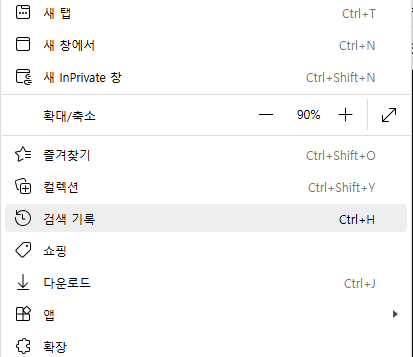
- 엣지를 여신 뒤, 오른쪽 상단 점 세개...를 눌러주세요. 그리고 '검색 기록'을 눌러주세요.
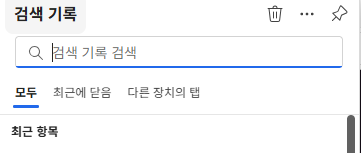
- 쓰레기통이 보이시나요. 쓰레기통을 눌러주시면
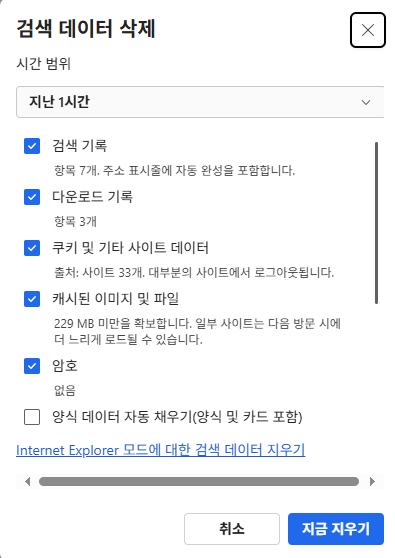
- 여기서 검색기록만 지우실거면 '암호'는 체크를 해제 해야 됩니다.(중요)
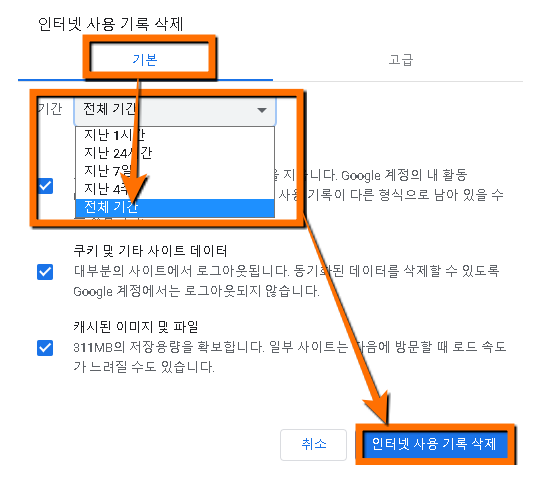
※ 크롬 인터넷기록 삭제 방법
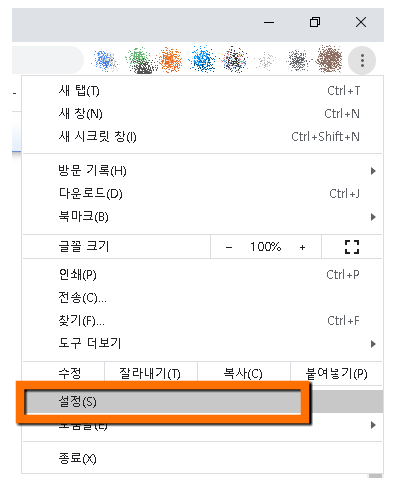
- 크롬을 켜신 후, 오른쪽 상단의 점3개... 를 눌러주세요.
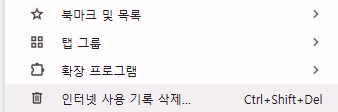
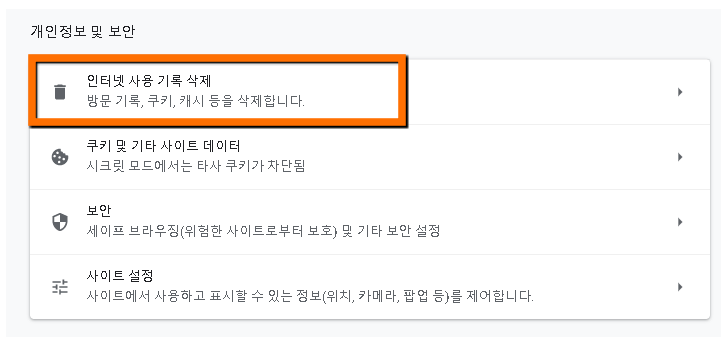
- 인터넷 사용 기록 삭제를 눌러주시면
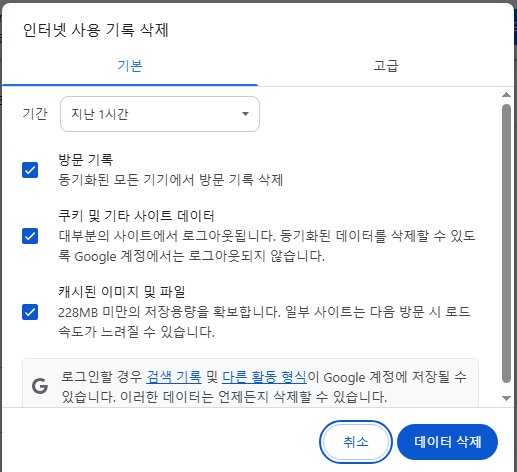
- 데이터삭제를 진행하면 쿠키 및 방문기록등이 삭제됩니다.
* 쿠키 및 기타 사이트 데이터 체크시, 자동로긴기능 부분도 같이 삭제가 되니 참고하시기 바랍니다.
[모바일]"USB" 디버깅이 감지되어 재생이 중지되었습니다. / USB 디버깅을 해제해주세요. 라는 메시지 발생시 해결…
[처리방법]
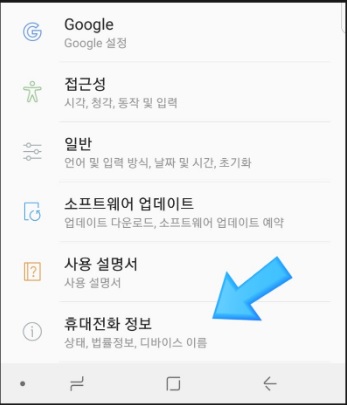
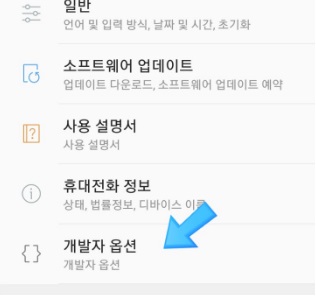
1. 안드로이드 설정(톱니바퀴 모양의 앱) 오픈
2. 맨 밑에 "개발자옵션" 메뉴 오픈
(해당 메뉴가 보이지 않는 경우 아래 링크 참조 부탁드립니다.)
https://blog.naver.com/winsweet/223644272029
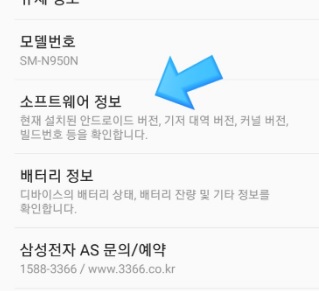
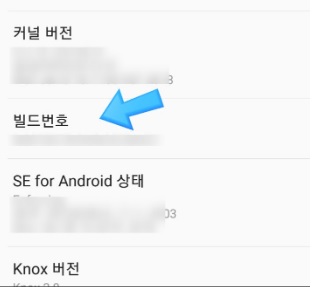
또 다른 방법으로는 설정에서 돋보기 모양의 검색을 이용해서 빌드번호
항목을 찾는 방법이 있습니다.
빌드번호를 찾으셨으면 빌드번호를 여러번 터치합니다.(7번정도)
성공할 경우 개발자 옵션이 활성화 되었습니다 표시됨.
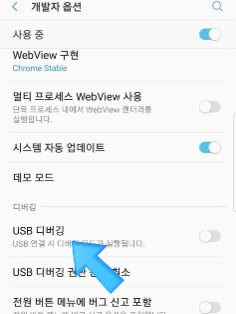
3. 개발자 옵션 메뉴 중 "USB 디버깅" 단추를 off로 변경.
4. 이후 사이트 연결하셔서 동영상 확인 부탁드립니다.
[모바일]아이패드 타블랫PC 사용시 PC버전으로 이동되는 현상 관련 조치 방법
아이패드, 타블랫PC 사용시, 시대에듀 앱으로 로그인 후 사용중 PC버전으로 이동되는 현상 발생시 조치 방법입니다.
아이패드는 데스크탑 웹사이트가 기본으로 되어 있습니다.
모바일 레이아웃으로 접속할 수 있는 방법입니다.
※ 사파리 브라우져 모바일 보기 설정 방법 :
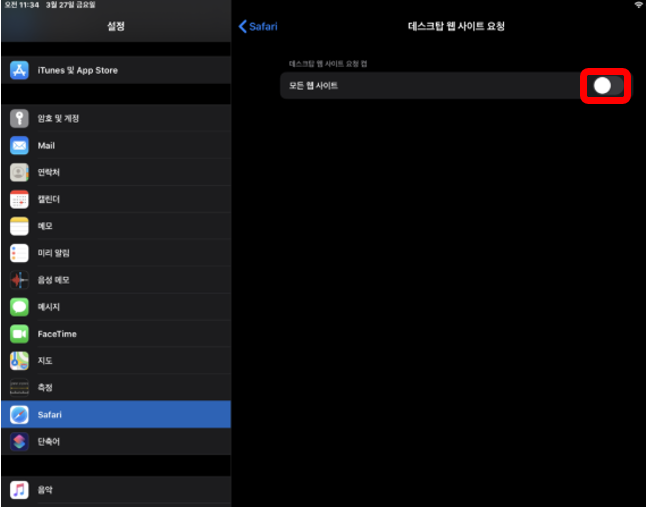
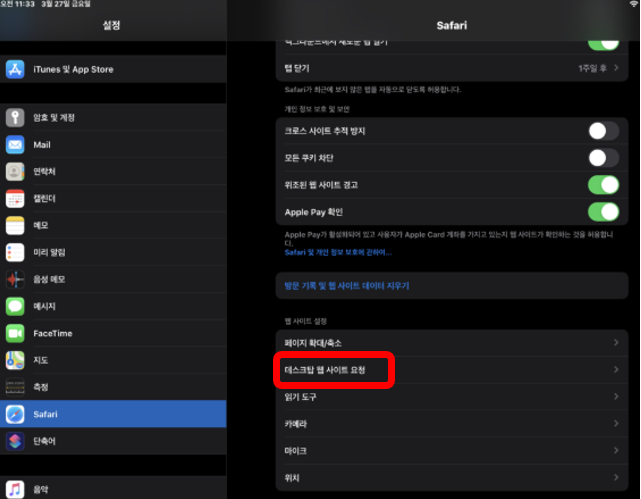
단말기-설정-사파리-데스크탑 웹싸이트 요청-사용안함으로 설정 변경하면 됩니다.
캡쳐차단 발생(인텔 아크 컨트롤 ( intel Arc Control ) 중지)
[ 인텔 아크 컨트롤 ( intel Arc Control ) 중지 ]
인텔 아크 그래픽카드 이용시 설치되는 인텔 아크 컨트롤 ( intel Arc Control ) 내에는 화면 캡처 기능이 있어 해당 프로그램 실행을 중지해야 캡쳐 차단 발생이 안되어 강의 수강이 가능합니다.
시작프로그램에서의 실행을 중지하셔야 이후 사용에도 캡쳐 차단이 발생하지 않습니다.
1) 인텔 아크 컨트롤 ( intel Arc Control ) 실행 중지 방법
: 작업관리자 ( Ctrl+Shift_Esc ) > 프로세스 탭 메뉴에서 해당 프로그램 확인 후 우클릭 > 작업 종료
2) 인텔 아크 컨트롤 ( intel Arc Control ) 시작프로그램 제어 방법
: 작업관리자 ( Ctrl+Shift_Esc ) > 시작프로그램 탭 메뉴에서 해당 프로그램 선택 후 우클릭 > 사용 안 함 선택
※ 시작프로그램 제어 후에는 PC를 재부팅하셔야 변경된 설정이 반영됩니다.
평생교육바우처 이용자 준수사항
평생교육바우처 이용자 준수사항
(1) 평생교육바우처는 본인 사용 및 수강 원칙이며, 가족(배우자, 자녀 등)포함 제3자 타인에게 판매ㆍ양도ㆍ대여(사용)등 불가합니다.
(2) 평생교육바우처는 만19세 이상 성인을 대상으로 지원됨에 따라, 유아 및 어린이(청소년) 등 대상 강좌 이용이 불가합니다.
- 담당자가 결제 강좌 확인 후 교육과정 등록이 진행되므로, 확인 시일이 소요될 수 있는점 참고 부탁드립니다.
(3) 사용기관에서 강좌를 수강하는 경우, 기관 사용자 계정명과 카드 소유자명이 일치 해야 합니다.(강좌 성격에 따라 본인 수강 증빙 요청할 수 있음)
해당 내용 꼭 참고하셔서 바우처 이용에 불이익을 받으시는 일 없도록 부탁드립니다.
Discord(Discord.exe, discord.exe) 디스코드 캡쳐 프로그램 감지 종료 및 삭제 방법
디스코드는 커뮤니티 프로그램으로 카메라 기능으로 인해 콜러스플레이어 캡쳐 감지 대상이 됩니다.
그로인해 영상플레이가 되질 않으니, 종료방법 과 삭제방법을 알려드리겠습니다.
※ 디스코드(Discord) 제거 방법
1. 우선 디스코드 프로그램을 종료 시켜줘야 한다. 작업관리자에서 실행중인 디스코드 프로그램이 있다면 종료해준다.
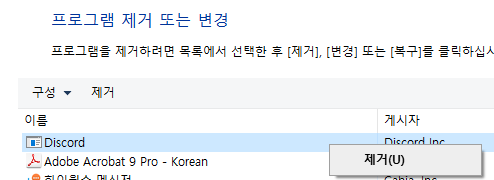
2. 제어판 > 프로그램 > 프로그램 및 기능에서 Discord 프로그램을 제거한다.
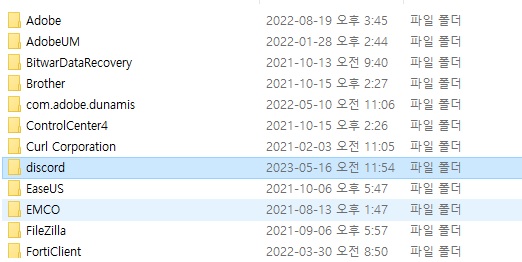
3. 윈도우 + R키를 눌러 나오는 실행 창에 %AppData%를 입력하고 확인 버튼 혹은 엔터키를 입력해주면 나오는 창에서 Discord 폴더를 삭제한다.

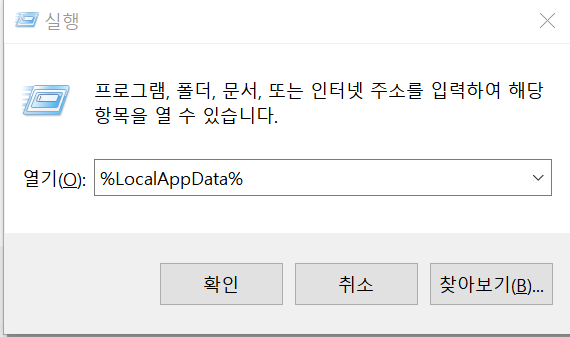
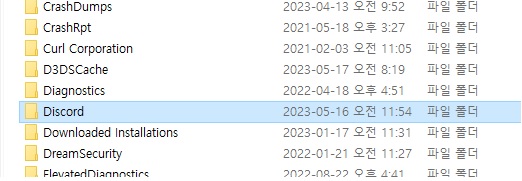
4. 앞선 3번과 과정이 유사하다. 실행 창에 %LocalAppData%를 입력하고 확인 버튼 혹은 엔터키를 입력해주면 나오는 창에서 Discord 폴더를 삭제한다.
※ 디스코드(Discord) 종료 방법 (작업관리자에서 디스코드 종료)
1. 윈도우 작업관리자로 들어갑니다. * 키보드(cltr + shift + esc )
2. 프로세스탭에서 디스코드를 찾아 작업 끝내기를 클릭합니다.
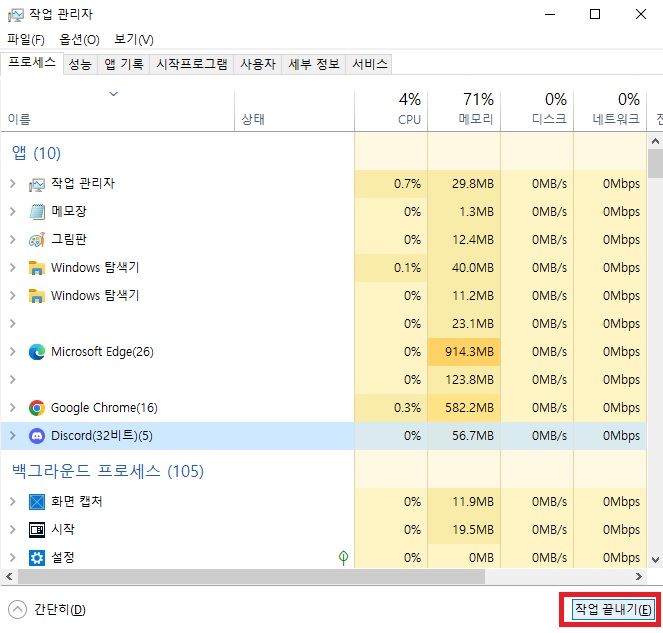
※ 디스코드 프로그램이 불안정하게 설치 된 경우가 종종 있으며 프로그램 종료하는 방법 추가 공유
1) 우측하단 실행도구에 디스코드가 떠 있는경우 종료.
2) 작업관리자 / 시작프로그램 디스코드 사용안함 설정.
이상입니다.
로그인 안될 경우 쿠키 삭제를 통해 해결되는 경우.
※ 로그인 안될 경우 쿠키 삭제를 통해 로그인이 해결되는 경우가 있음.
브라우저를 사용할 때 일부 웹사이트 정보는 캐시 및 쿠키 형태로 저장됩니다.
저장된 캐시 및 쿠키는 방문한 사이트를 재방문 시 접속 속도 향상에 도움을 줍니다.
특정 PC 환경에 국한되어 접속불안, 화면 비정상표시 등의 이슈가 발생한 경우, 브라우저 캐시가
갱신되지 않은 문제를 의심해볼 수 있습니다.
이 경우 캐시 및 쿠키를 삭제하여 처음 접속하는 환경으로 되돌릴 수 있습니다.
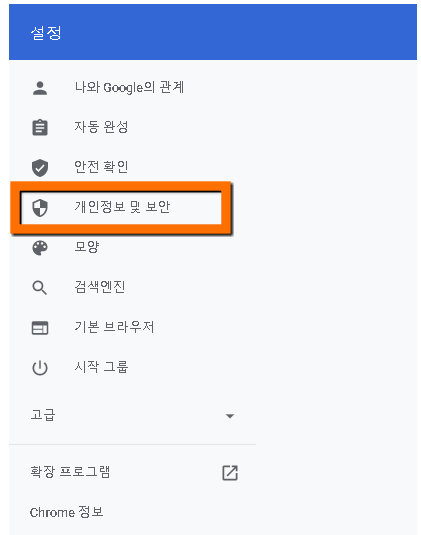
* 크롬 브라우져 우측 상단 점세개~
끝.